

При подаче документов на карту пребывания по осуществлению хозяйственной деятельности (ВНЖ по бизнесу) в Ужонд необходимо предоставлять справку об отсутствии задолженности по платежам в ZUS (Zaświadczenie o niezaleganiu składek ZUS). Для получения данной справки необходимо предварительно быть зарегистрированным в ZUS и для её получения лично обратиться в отделение ZUS по месту проживания, что занимает большое количество времени. Однако в случае наличия доверенного профиля всё это можно сделать онлайн не выходя из квартиры, что позволит сэкономить Ваше время. Далее мы рассмотрим один из алгоритмов получения Zaświadczenie o niezaleganiu składek ZUS или по другому справки формы RWN, при помощи доверенного профиля.
Шаг 1. Переходим на главную интернет-страницу Zakłada Ubezpieczeń Społecznych (ZUS): zus.pl и нажимаем кнопку зарегистрироваться в PUE;

Шаг 2. В открывшемся окне выберите поле «Зарегистрироваться при помощи доверенного профиля»:
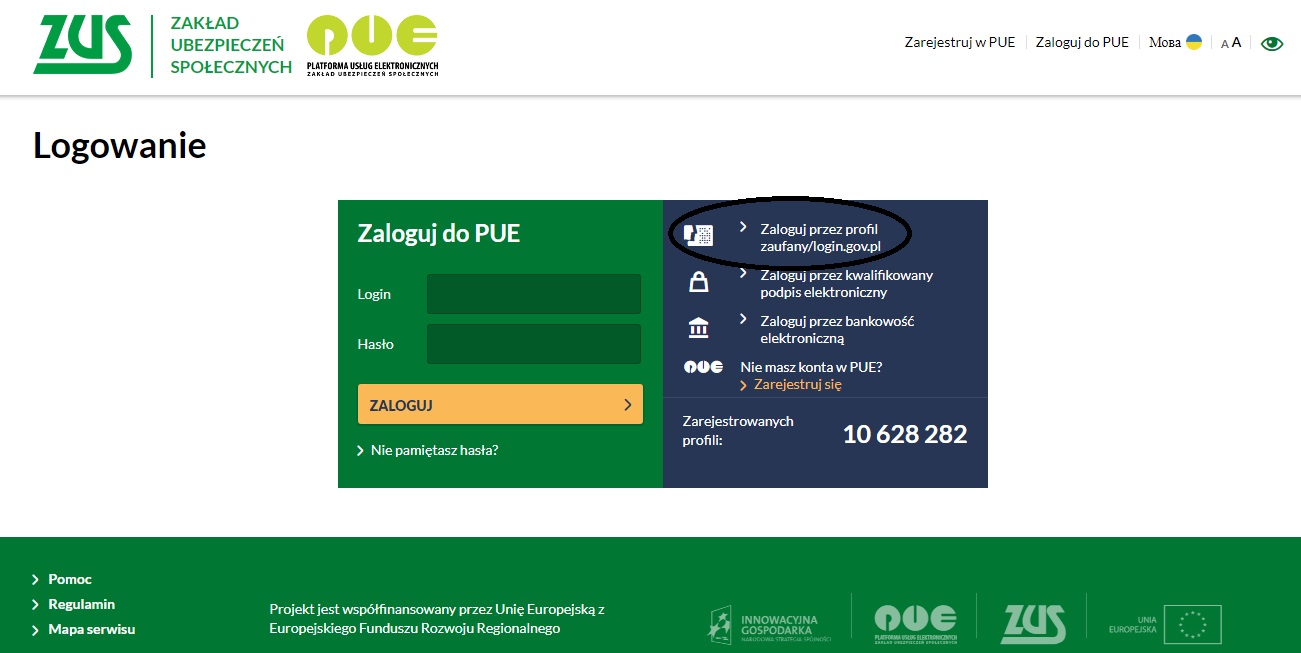
Шаг 3. В открывшейся странице на сайте gov.pl выберите способ регистрации — «Доверенный профиль»:
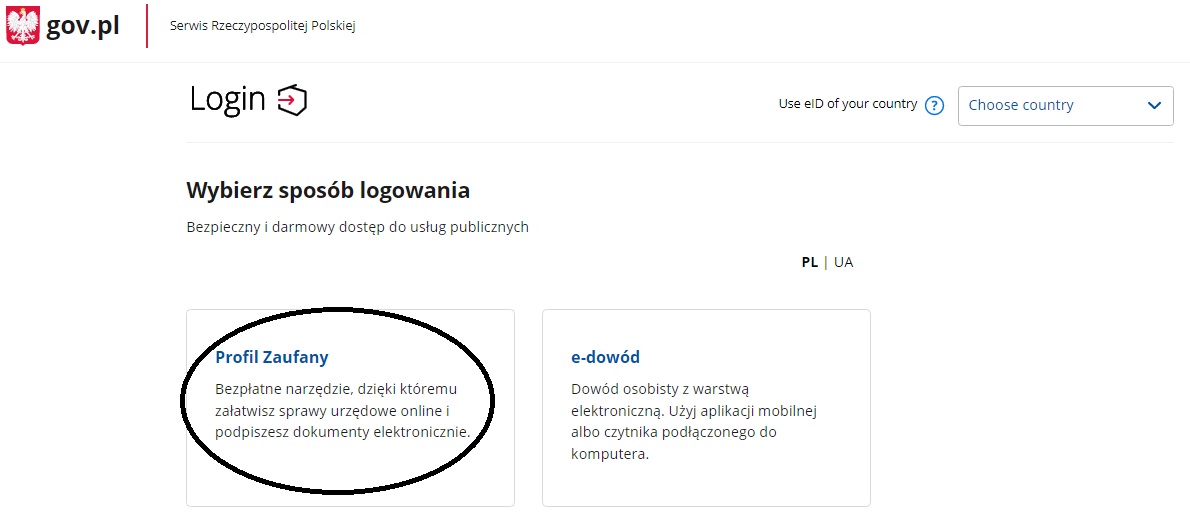
Шаг 4. На следующей странице введите учётные данные своего доверенного профиля и нажмите «Зарегистрироваться»
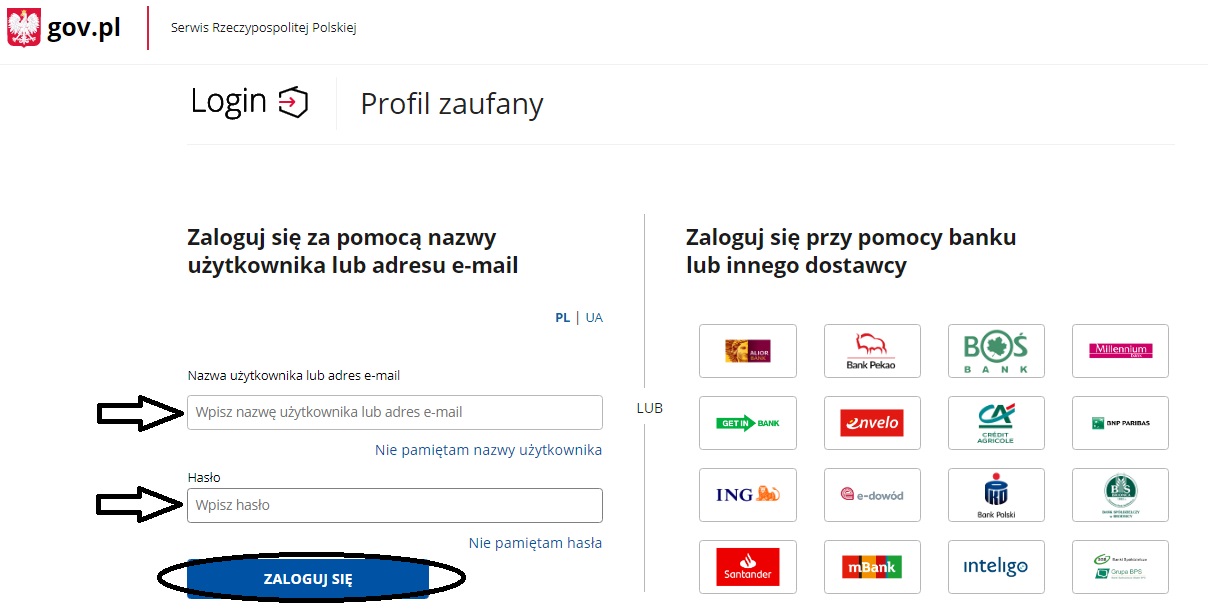
После заполнения учётных данных Вас перекинет на вашу личную учётную страницу в ZUS при помощи которой, помимо получения справки об отсутствии задолженности в платежах в ZUS, Вам, в том числе, будет предоставлен широкий спектр возможностей по online подаче заявлений на различного рода программы льготирования, такие как:
- программа поддержки 500+;
- финансовая помощь к началу учебного года «Dobry Start»;
- программа дофинансирования затрат на ясли;
- и многое другое.
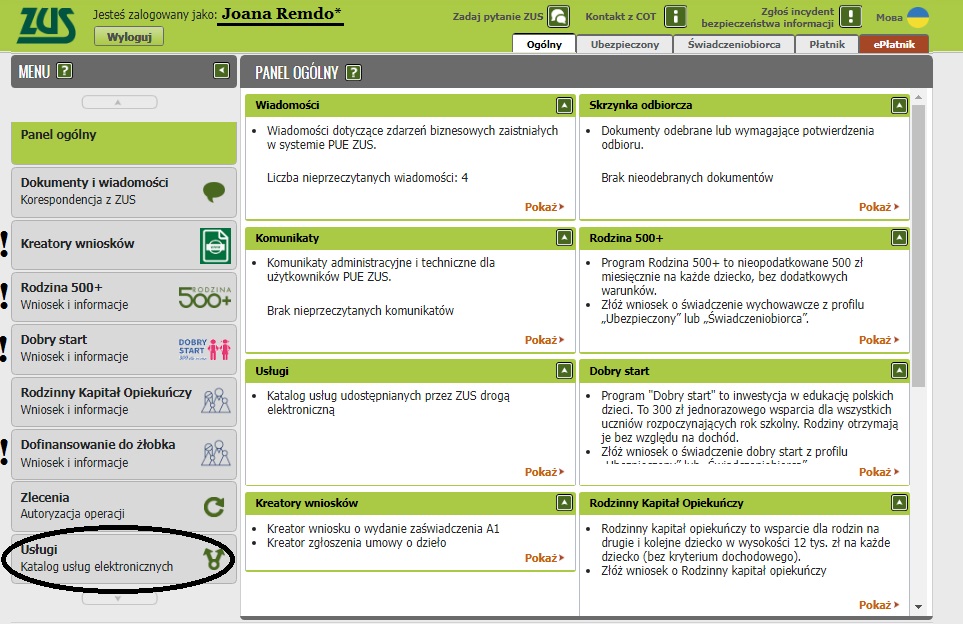
Шаг 5. В своём кабинете нажмите вкладку «Услуги (каталог электронных услуг)» и затем, в появившемся окне, кнопку «Покажи»:
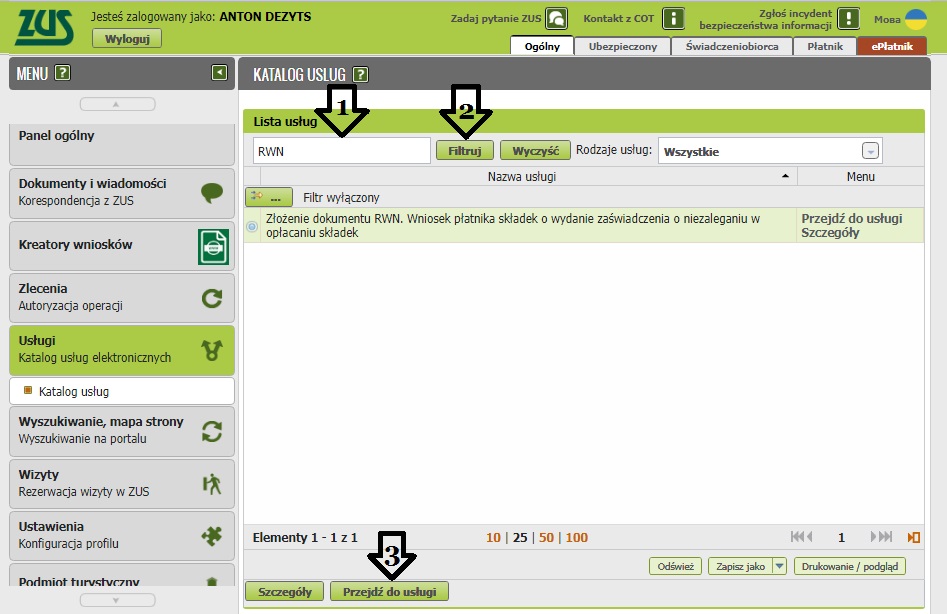
Шаг 6. На следующей странице, в поле поиска «список услуг» введите «RWN» и программа автоматически подтянет соответствующую форму для заполнения. Нажав кнопку «Перейти к услуге» вы перейдёте к этапу заполнения заявления с его дальнейшей электронной подачей в Ужонд:
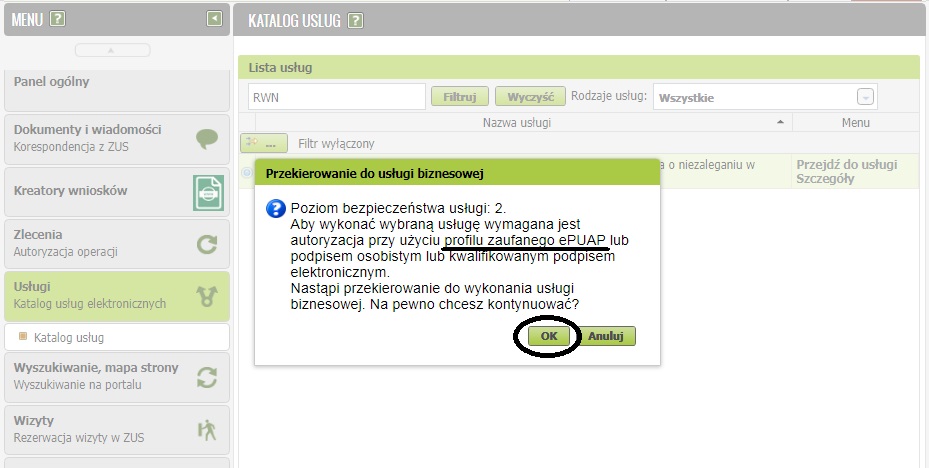
 Шаг 7. Далее система выдаст предупреждение, что выбранное вами заявление требует его подписания (авторизации) посредством, в том числе, при помощи доверенного профиля. Нажимаем «Ок»:
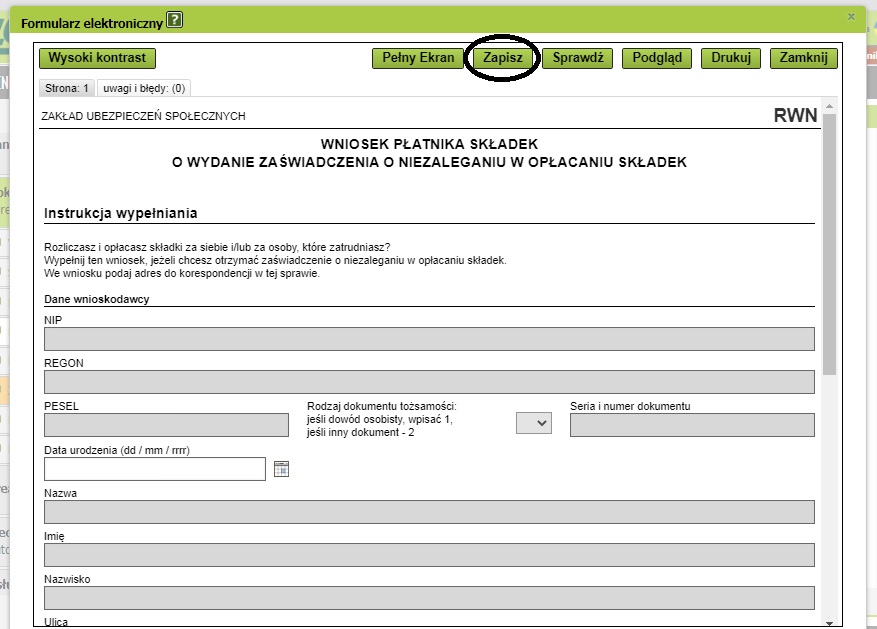
 Шаг 8. После подтверждения использования доверенного профиля Вам откроется бланк с автоматически заполненными данными. Если данные будут заполнены не все, то следует их дозаполнить и в правом левом углу формы нажать «Записать»:
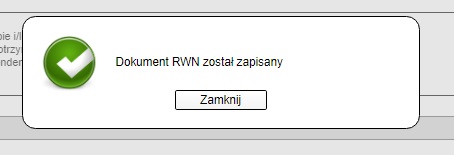
Появившееся уведомление «Документ RWN был записан» свидетельствует о том, что Вы сделали всё правильно и можно идти дальше
После записи документа, закрываем форму для заполнения и переходим к следующему этапу — отправки заявления в ZUS:
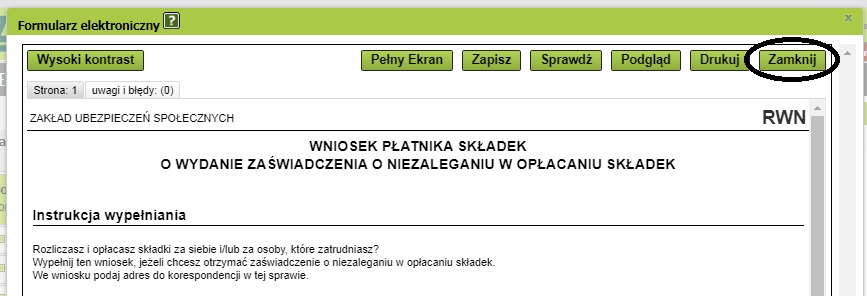
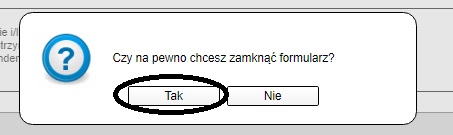
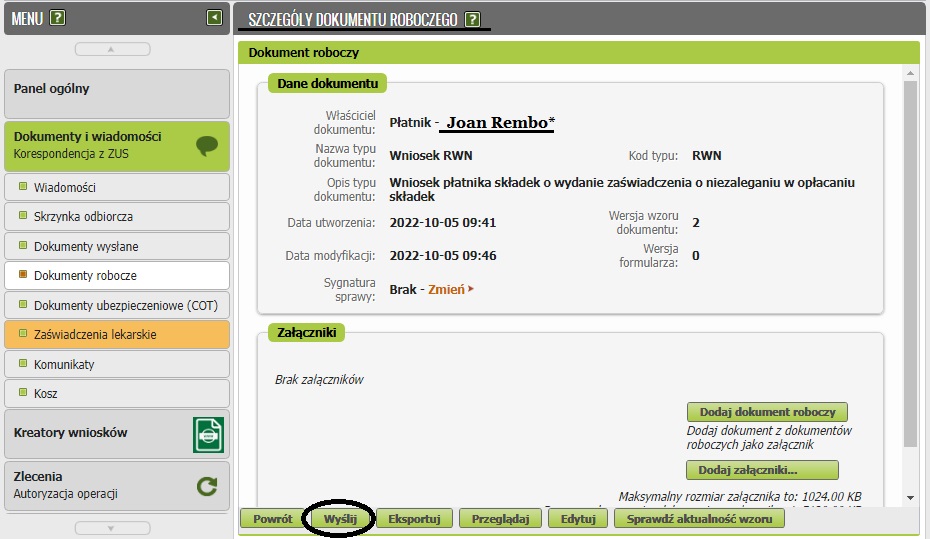
Шаг 9. Выполнив формирования заявления Вы попадете на страницу «Рабочие документы», т.е. документы, которые сформированы, но еще не подписаны и не отправлены в ZUS. На этой странице Вы сможете наблюдать Ваш сформированный документ и осуществить его отправку нажатием кнопки «Вышли»:
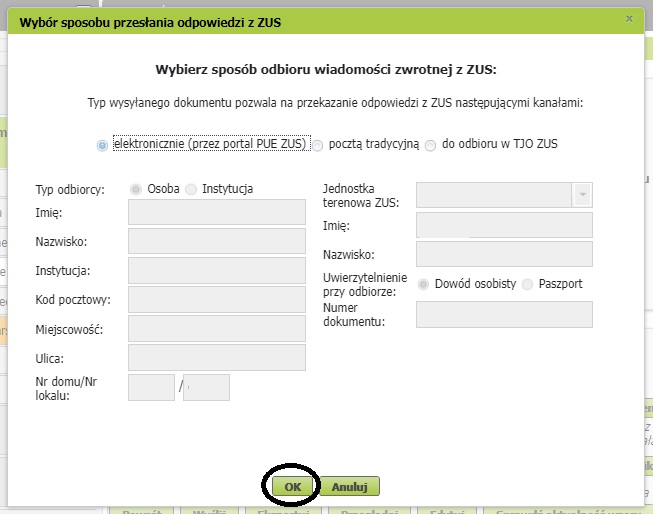
Шаг 10. В следующем окне Вам высветится форма обратной связи. Она будет автоматически заполнена и будет содержать методы получения Вами запрашиваемого документа. По умолчанию будет указано, что документ будет передан Вам в виде электронного документа, который Вы в последующем в любой момент времени может скачать в своём кабинете ZUS PUE. Нажимаем «Ок»:
Выбираем способ подписи «Доверенный профиль»:
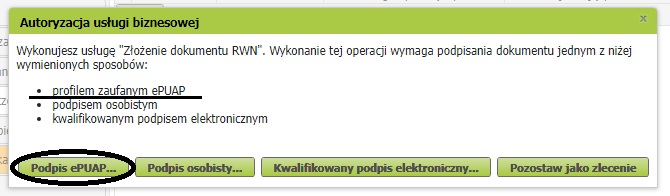
проходим все этапы верификации и подтверждения профиля:
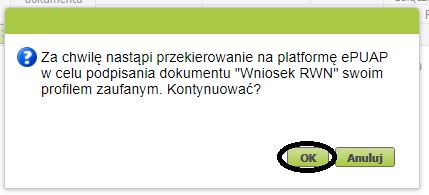
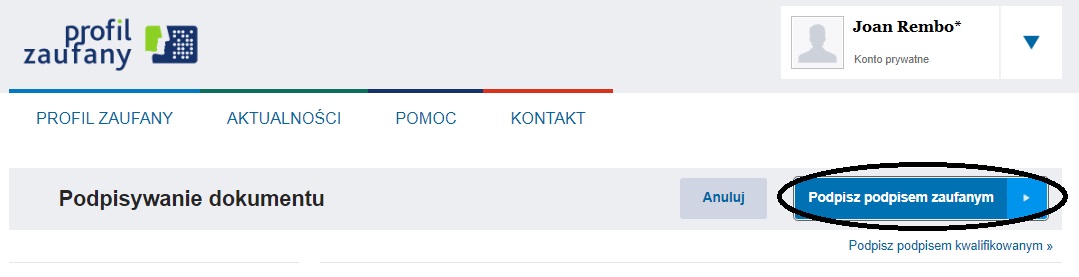
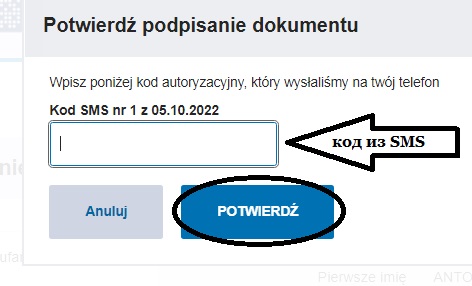
Так как данные для автоматического заполнения заявления берутся из данных Вашего доверенного профиля, то для верификации Вам на телефон придёт SMS с кодом подтверждения. Его нужно вписать в форму подтверждения
После подтверждения, что заявление подписали и выслали именно Вы появится сообщение, о количестве высланных Вами документов (в данном случае 1). Жмём «Ок» и идём далее:
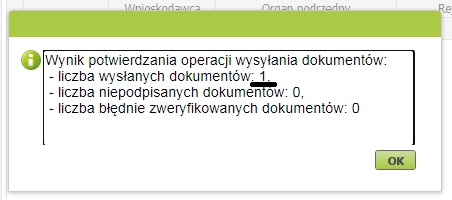
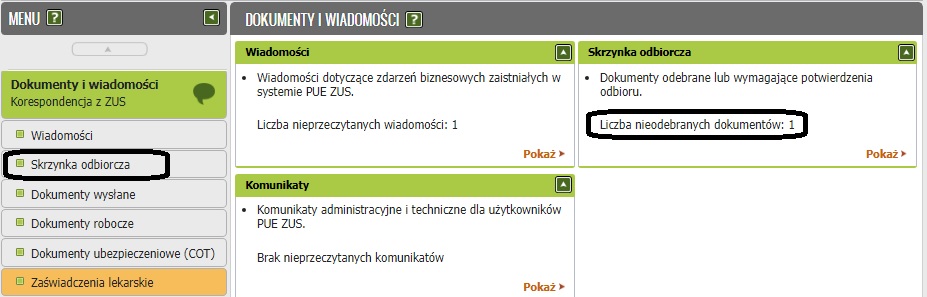
Открывшееся окно, представляет собой страницу «Отправленные (высланные) документы», на которой и будет отражено Ваше только что отправленное заявление. Поздравляем! Вы всё сделали правильно! Теперь, согласно законодательства, в течении 7 дней Вам придёт справка об отсутствии задолженности по платежам в ZUS, которую Вы сможете скачать и распечатать из Вашего кабинета ZUS перейдя в раздел «Документы и новости» — «Ящик для получения» (Skrzynka odbiorcza)
Шаг 11. По факту готовности справки Вам на электронную почту придёт уведомление с рекомендацией как правильно осуществить «получение» электронного документа. После поучения данного письма Вам необходимо будет зайти в свой электронный кабинет ZUS как было описано ранее (Шаг 1 — 4) и перейти во вкладку «Ящик для получения» (Skrzynka odbiorcza) и выбрать способ подтверждения получения справки (в нашем случае при помощи доверенного профиля):
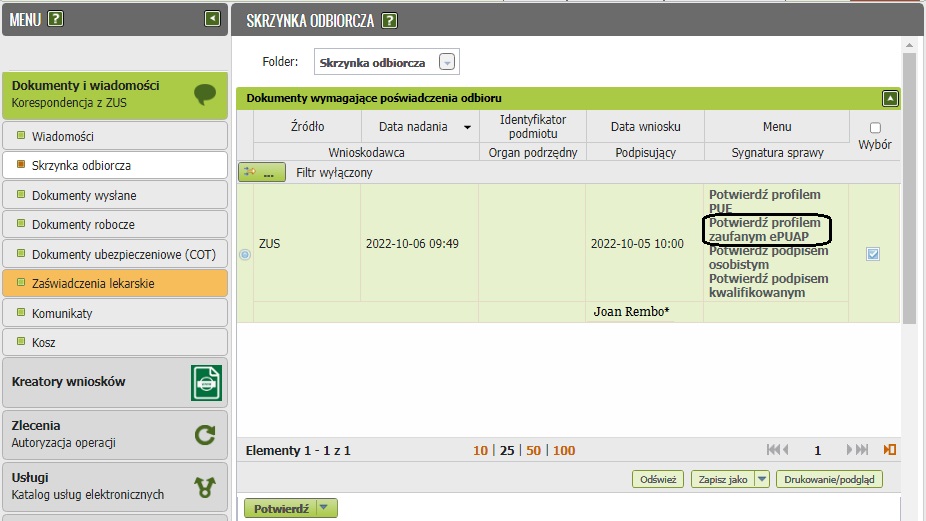
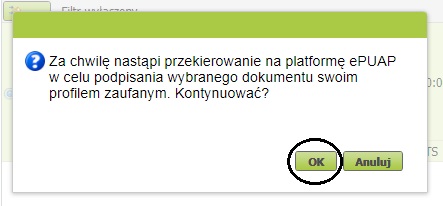
Шаг 12. Для осуществления электронной подписи Вам необходимо будет повторить операции по подтверждению Доверенного профиля, описанные в Шаге 10:
После верификации Вашей подписи и, соответственно, подтверждения получения Вами электронной справки. она будет Вам представлена для возможности её распечатать:
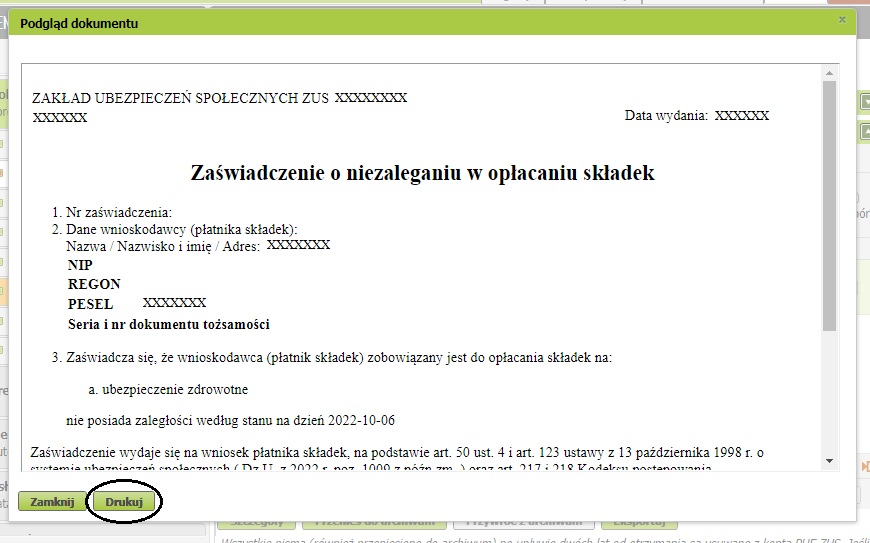
В дальнейшем, данная справка будет храниться в Вашем электронном кабинете ZUS и вы всегда её сможете скачать перейдя в раздел «Документы и новости» — «Ящик для получения» (Skrzynka odbiorcza).
Как ранее и писалось, при помощи Profil Zaufany (Доверенного профиля) можно подать заявления на получения пособий, заказа лекарств, получения справок и многое многое другое. В связи с этим рекомендуем Потратить немного времени и зарегистрироваться на вышеописанных электронных порталах, для облегчения Вашего нахождения и взаимодействия с государственными структурами на территории Польши.


